

この記事のポイント
- RX-2026とAB-1234の2件だけが一致した
- 小文字のrx-2025は大文字指定のため外れた
- 右側の説明欄で各記号の意味を分解して読める
サムネイルはイメージ写真。写真の配布元:Unsplash(利用許諾)。本文の画面は実際の操作時に撮影した。
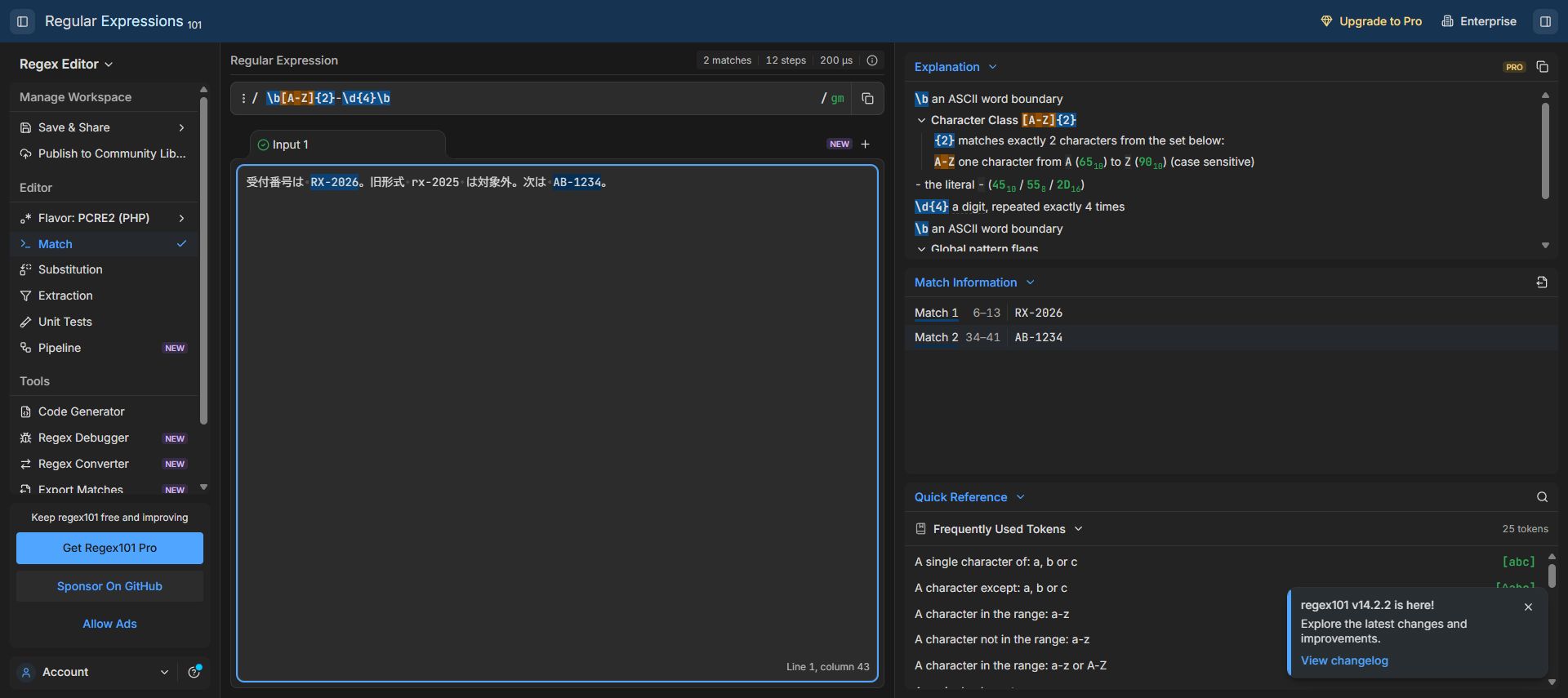
検証環境:2026年10月10日、Windows上のGoogle Chrome。regex101 v14.2.2を無料・未ログインで利用し、FlavorはPCRE2、既定のgmフラグで確認した。
正規表現は検索条件を記号で書く仕組みだが、記号だけでは挙動を想像しにくい。そこで\b[A-Z]{2}-\d{4}\bを入力し、「RX-2026」「rx-2025」「AB-1234」を含む日本語文へ当てた。
結果は2 matchesで、大文字のRX-2026とAB-1234が一致した。小文字のrx-2025は外れた。大文字2字、ハイフン、数字4桁という条件が、期待どおり区別できた。
操作手順
- regex101を開く。
- Regular Expressionへ
\b[A-Z]{2}-\d{4}\bを入力する。 - Test Stringへ番号を含む文章を貼る。
- Match Informationの件数と一致文字列を確認する。
記号を右側の説明で読む
[A-Z]{2}はAからZまでをちょうど2文字、\d{4}は数字をちょうど4文字、\bは単語の境界を表す。regex101は入力と同時に各部分を分解して説明するため、完成済みの式を貼って終わるより、どこが条件を作っているか理解しやすい。
今回は大文字小文字を区別する設定なので、小文字も許可するなら[A-Za-z]へ変えるか、対象環境に合う大文字小文字無視フラグを使う。実際のシステムへ組み込む前に、通したい例と通したくない例を両方入れると誤一致を見つけやすい。


コメント