

この記事のポイント
- 3行の作業メモへ手順1から手順3を一括追加できた
- 番号形式のNRが現在の行番号へ置き換わった
- 番号だけでなく「手順」とコロンもまとめて付けられた
サムネイルはイメージ写真。写真の配布元:Unsplash(利用許諾)。本文の画面は実際の操作時に撮影した。
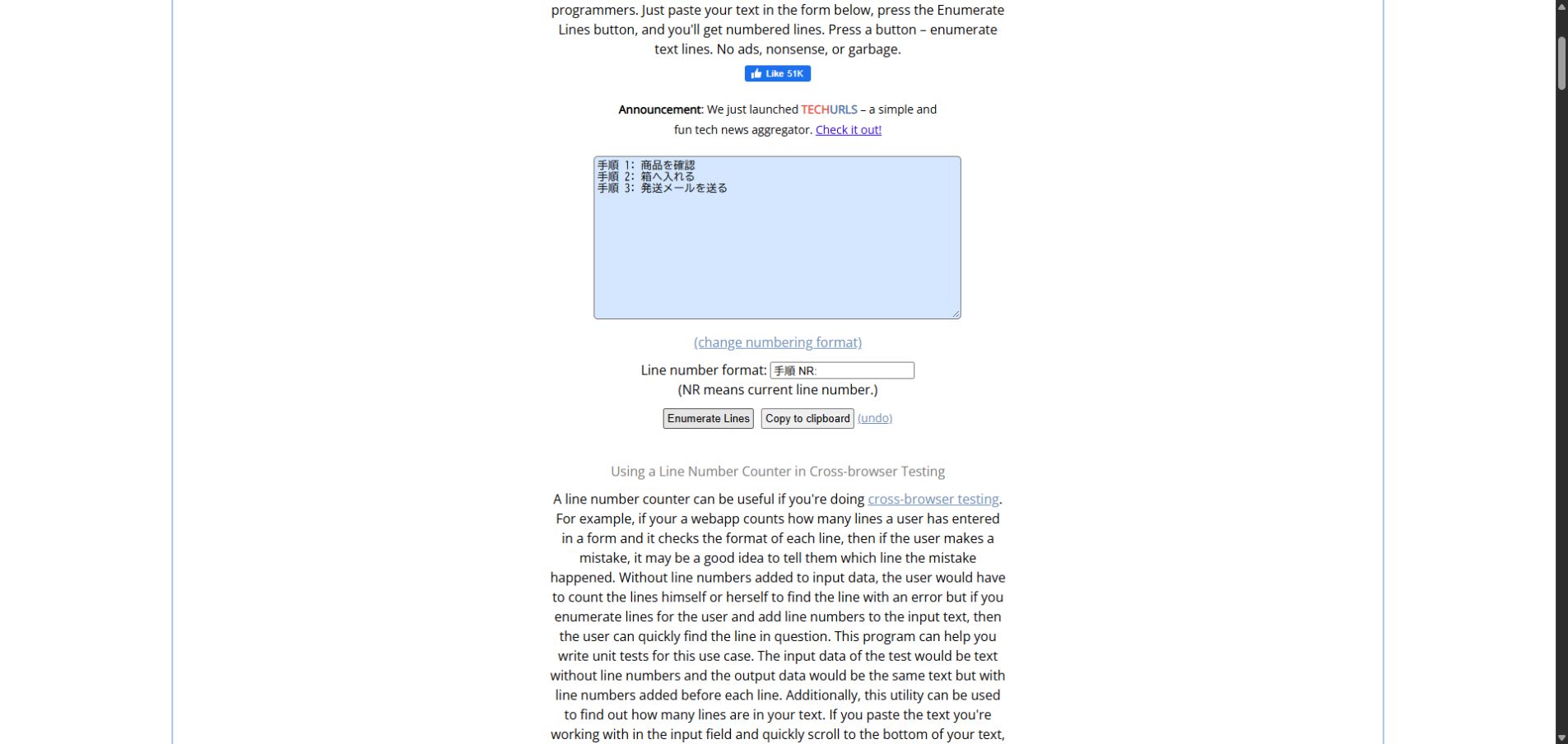
検証環境:2026年10月12日、Windows上のGoogle Chrome。Browserling Add Line Numbersを無料・未ログインで利用し、架空の発送手順だけを入力した。
短い手順書を作るとき、行頭の番号を手で付けると途中へ1行足しただけで振り直しになる。今回は「商品を確認」「箱へ入れる」「発送メールを送る」の3行をまとめて採番した。
番号形式へ手順 NR: を指定すると、結果は「手順 1」「手順 2」「手順 3」で始まった。固定文字の「手順」とコロンを残し、NRの部分だけが連番へ置き換わった。
操作手順
- Add Line Numbersを開く。
- 番号を付けたい3行の文章を貼り付ける。
- 「change numbering format」を開き、形式を
手順 NR:へ変える。 - 「Enumerate Lines」を押し、1〜3の番号を確認する。
接頭語ごとそろえられる
行番号だけでなく、「Step」「No.」「手順」などの固定語も一括で付けられる。会議の議題、梱包チェック、問い合わせ回答の下書きなど、1行を1項目として扱うメモに向く。
NRは番号を差し込むための置換記号である。形式欄からNRを消すと行ごとの数字が入らないため、固定語だけでなくNRも残す必要がある。


コメント