

この記事のポイント
- rect・circle・path・textの4要素でロゴを描けた
- viewBoxを640×360にすると拡大しても比率を保てる
- コード修正とプレビューを同じ画面で往復できる
サムネイルはイメージ写真。写真の配布元:Unsplash(利用許諾)。本文の画面は実際の操作時に撮影した。
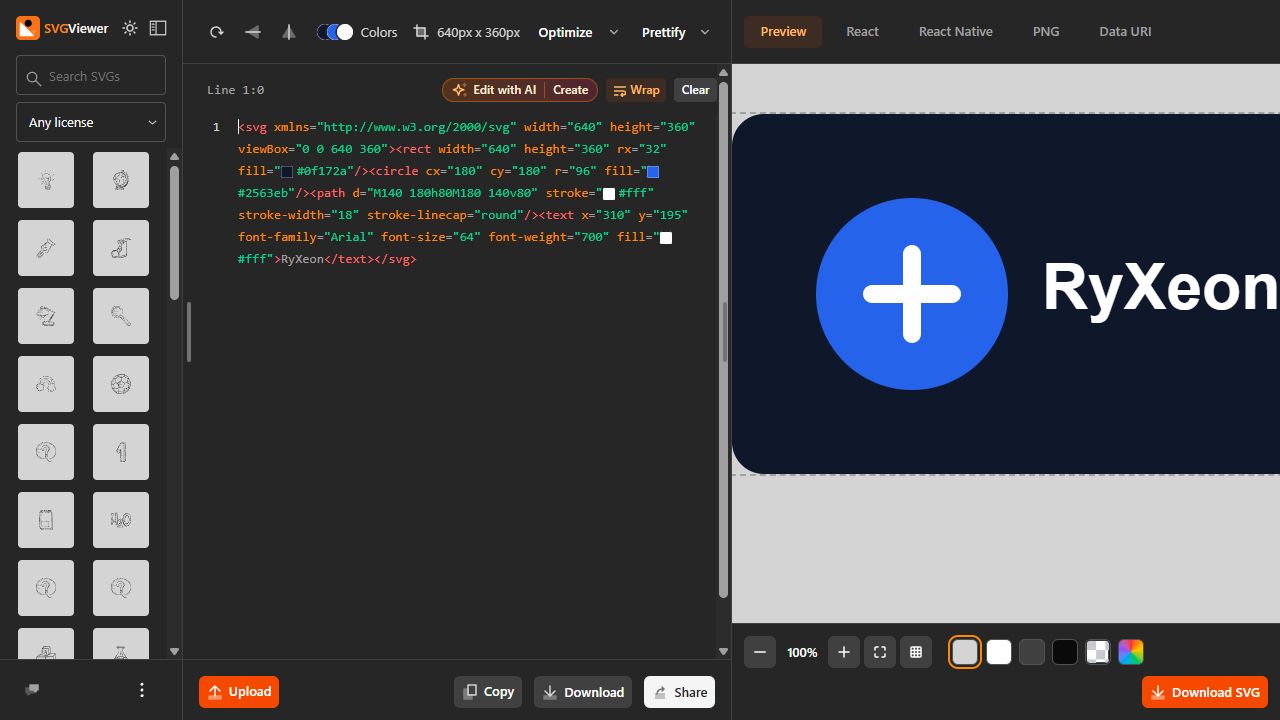
検証環境:2026年10月10日、WindowsのCodex内蔵Chromium。SVG Viewerを無料・未ログインで利用した。
SVGはJPEGやPNGと違い、図形と文字をコードで指定するベクター画像である。今回は640×360の濃紺の角丸長方形に、青い円、白いプラス記号、「RyXeon」の文字を置くSVGを入力した。右側へすぐ描画され、画面には640×360と表示された。
背景はrect、円はcircle、プラスはpath、文字はtextで構成した。画像編集ソフトを開かず、色や位置を数値で直せる。
操作手順
- SVG Viewerを開く。
- 左側へ
<svg>から始まるコードを貼り付ける。 - 右側のプレビューで図形と文字を確認する。
- 色は
fill、線幅はstroke-width、位置はx・yやcx・cyを直す。 - 表示が決まったらSVGとして保存する。
viewBoxが拡大縮小の基準になる
viewBox="0 0 640 360"は、図形を置く座標空間を決める。表示サイズを小さくしても、ブラウザーはこの比率に合わせて図形全体を縮小するため、ロゴやアイコンに向く。
一方、text要素は閲覧環境に指定フォントがなければ代替フォントになる。文字の形を完全に固定したい配布用ロゴでは、最終版だけ文字をパスへ変換する方法が確実である。


コメント