

この記事のポイント
- RyXeonのトップページを携帯電話条件で実測した
- パフォーマンスは68、LCPは5.7秒だった
- 実利用データは不足し、今回は模擬環境の結果である
サムネイルはイメージ写真。写真の配布元:Unsplash(利用許諾)。本文の画面は実際の操作時に撮影した。
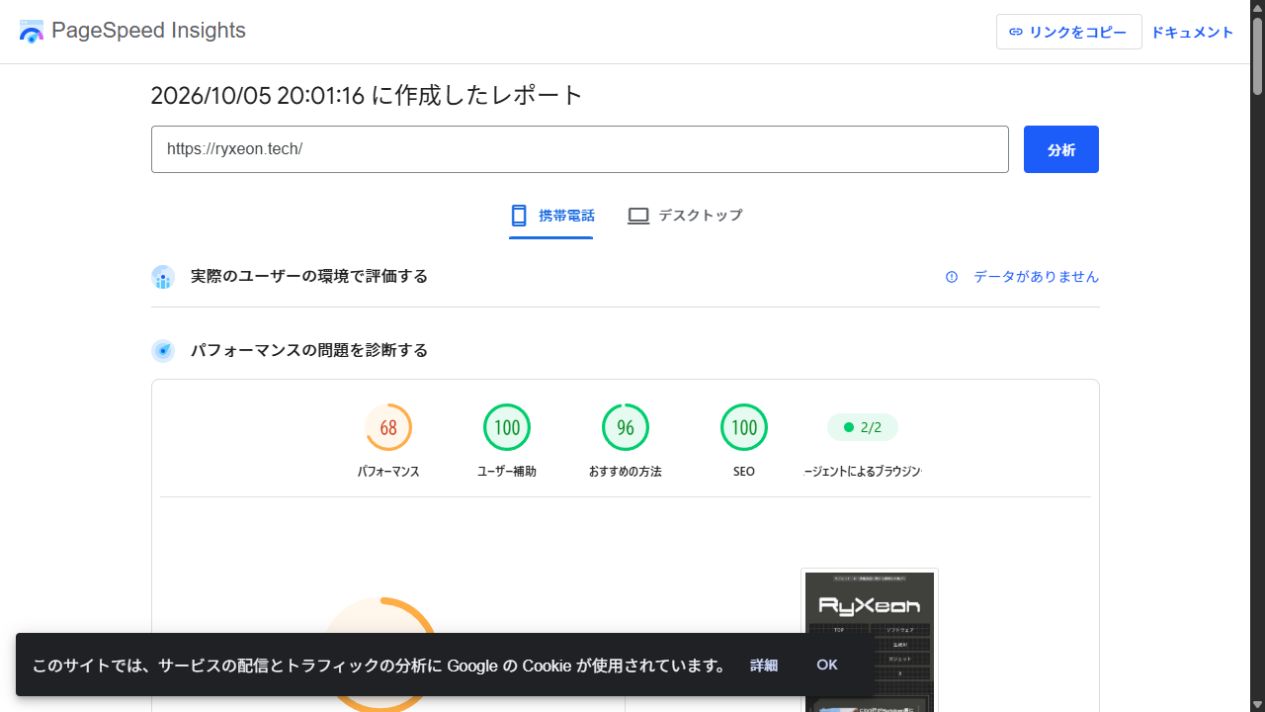
検証環境:2026年10月5日、Windows上のCodex内蔵ブラウザーからPageSpeed Insightsを未ログインで使用。URLはhttps://ryxeon.tech/、携帯電話タブを1回測定した。
結果はパフォーマンス68、ユーザー補助100、おすすめの方法96、SEO100だった。だが、トップの総合点だけでは改善箇所が分からない。下へ進むとFirst Contentful Paintは3.9秒、Largest Contentful Paint(LCP)は5.7秒、Total Blocking Timeは0ミリ秒、Cumulative Layout Shiftは0と表示された。
今回の課題は操作を止める重い処理より、最も大きな要素が見えるまでの5.7秒にある。実際、診断はレンダリングを妨げるリクエストを約2.1秒、画像配信を約173KiB削減できる可能性として挙げた。
測定手順
- PageSpeed Insightsを開く。
- 調べたい公開URLを入力する。
- 「分析」を押し、携帯電話タブの完了を待つ。
- 総合点の下にあるFCP・LCP・TBT・CLSを読む。
- 「インサイト」で削減時間やサイズの大きい項目から確認する。
「データがありません」の意味
画面上部の実際のユーザー環境には「データがありません」と出た。Googleの説明では、CrUXの実利用データを表示するには十分なサンプルが必要である。今回はLighthouseがMoto G Power相当、低速4Gで行った模擬測定であり、全読者の体感を表す平均値ではない。
総合点は実行ごとに変動する。改善前後を比べるなら、同じURLと端末条件で複数回測り、LCPや削減候補が一貫して変わるかを見るのが実用的だ。

コメント