

この記事のポイント
- 4項目を短い行から長い行へ並べ替えた
- 結果はAI・メモ・スタンド・USBケーブルの順になった
- 日本語と英字が混在しても1行単位で処理された
サムネイルはイメージ写真。写真の配布元:Unsplash(利用許諾)。本文の画面は実際の操作時に撮影した。
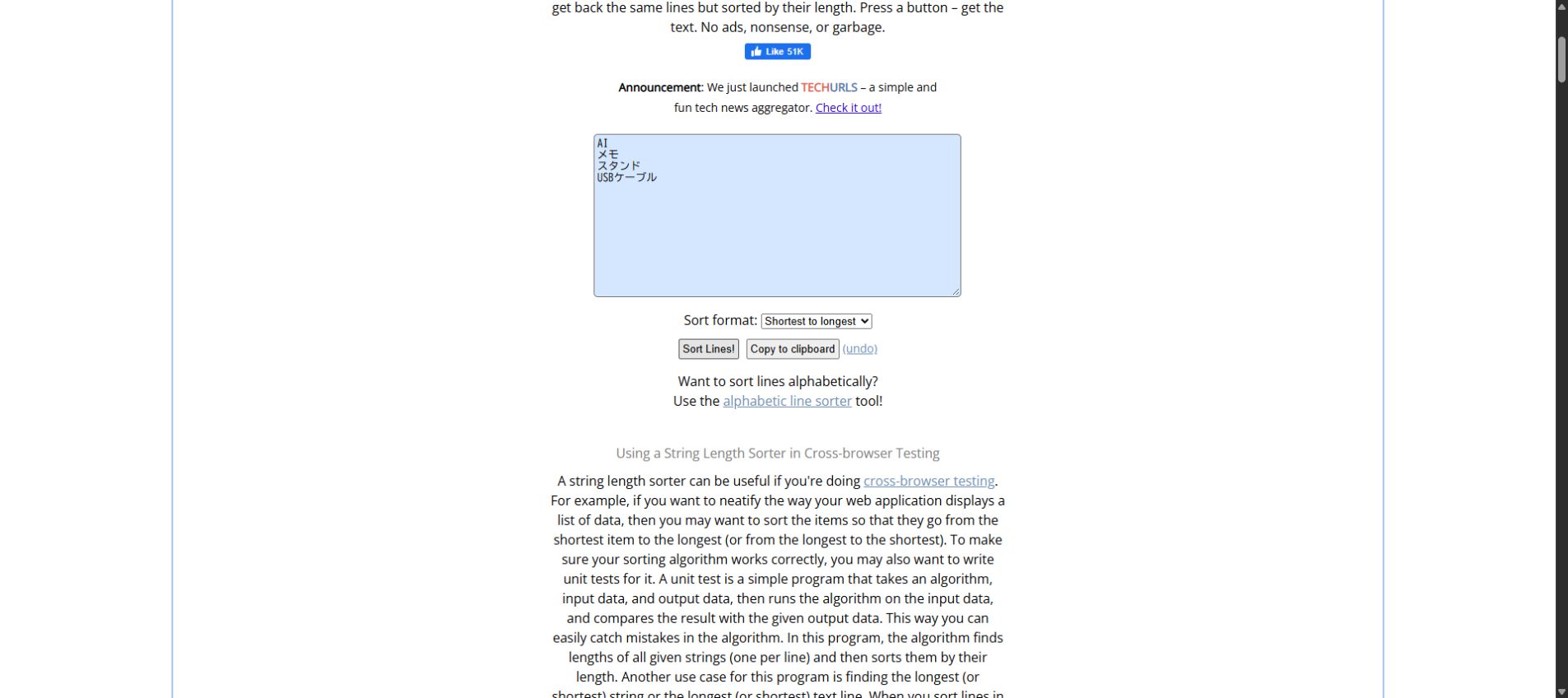
検証環境:2026年10月13日、Windows上のGoogle Chrome。Browserling Text Length Sorterを無料・未ログインで利用し、公開用の4項目だけを入力した。並べ替え条件は「Shortest to longest」である。
表示幅の短い項目から確認したいとき、目視で文字数を比べるより行単位で並べ替えるほうが速い。今回はAI、USBケーブル、メモ、スタンドを順不同で入力した。
結果はAI、メモ、スタンド、USBケーブルの順だった。英字と日本語を混ぜたままでも、各行の長さを基準に最短から最長へ並んだ。
操作手順
- Text Length Sorterを開く。
- 並べたい項目を1行に1個ずつ入力する。
- Sort formatで「Shortest to longest」を選ぶ。
- 「Sort Lines!」を押し、4行の順序を確認する。
見出しやボタン名の棚卸しに向く
メニュー名、ラベル、タグなどを短い順に眺めると、極端に長い項目が最後へ集まる。画面幅からはみ出しそうな候補を探す下準備として使える。
並び順は読み方や五十音順ではなく、文字列の長さだけで決まる。意味の近い項目をまとめる用途や、フォントを含めた表示幅を正確に測る用途とは別である。


コメント