

この記事のポイント
- 元文と修正文を左右へ貼るだけで比較できた
- 「12本」「実画面」「4段階」の変更を追えた
- 比較だけなら登録不要、保存や共有は別条件になる
サムネイルはイメージ写真。写真の配布元:Unsplash(利用許諾)。本文の画面は実際の操作時に撮影した。
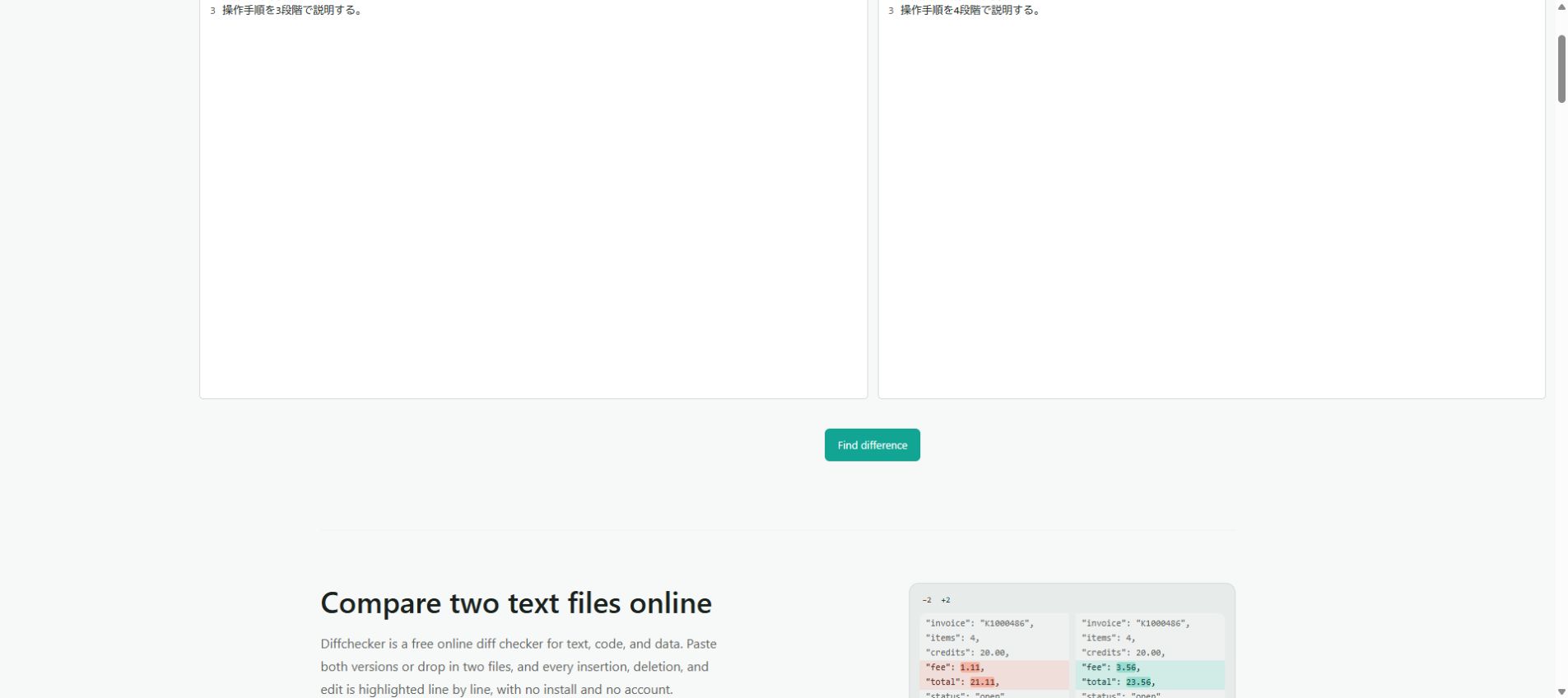
検証環境:2026年10月10日、Windows上のGoogle Chrome。DiffcheckerのText Compareを無料・未ログインで利用し、架空の3行だけを入力した。
文章の修正箇所を目視だけで探すと、数字や短い語の差を見落としやすい。今回は左に「毎日記事を公開」「画像を1枚」「3段階」、右に「毎日12本の記事」「実画面の画像を1枚」「4段階」とした3行を貼った。
左右を同じ行で追えるため、文章全体を読み直すより「どの語が増え、どの数字が変わったか」を探しやすかった。校正後の原稿や利用規約の更新確認にも同じ手順を使える。
操作手順
- Diffchecker Text Compareを開く。
- Original textへ修正前の文章を貼る。
- Changed textへ修正後の文章を貼る。
- Find differenceを押し、左右の強調部分を行ごとに読む。
比較結果を読みやすくするコツ
長文では段落や項目ごとに改行をそろえてから比較すると、行の移動と内容の変更を区別しやすい。改行位置が大きく違うと、内容が同じでも広い範囲が変更に見えることがある。
同サイトは比較自体にアカウント不要と案内している一方、保存・共有などは別機能である。機密文書を外部サービスへ貼るかどうかは、文書の管理ルールに合わせて判断したい。オフライン処理が必要ならデスクトップ版という選択肢も案内されている。

コメント