

この記事のポイント
- 3行それぞれの先頭と末尾の空白を削除できた
- 行内の「発送 準備」にある2空白は残った
- 改行と3行構成はそのまま維持された
サムネイルはイメージ写真。写真の配布元:Unsplash(利用許諾)。本文の画面は実際の操作時に撮影した。
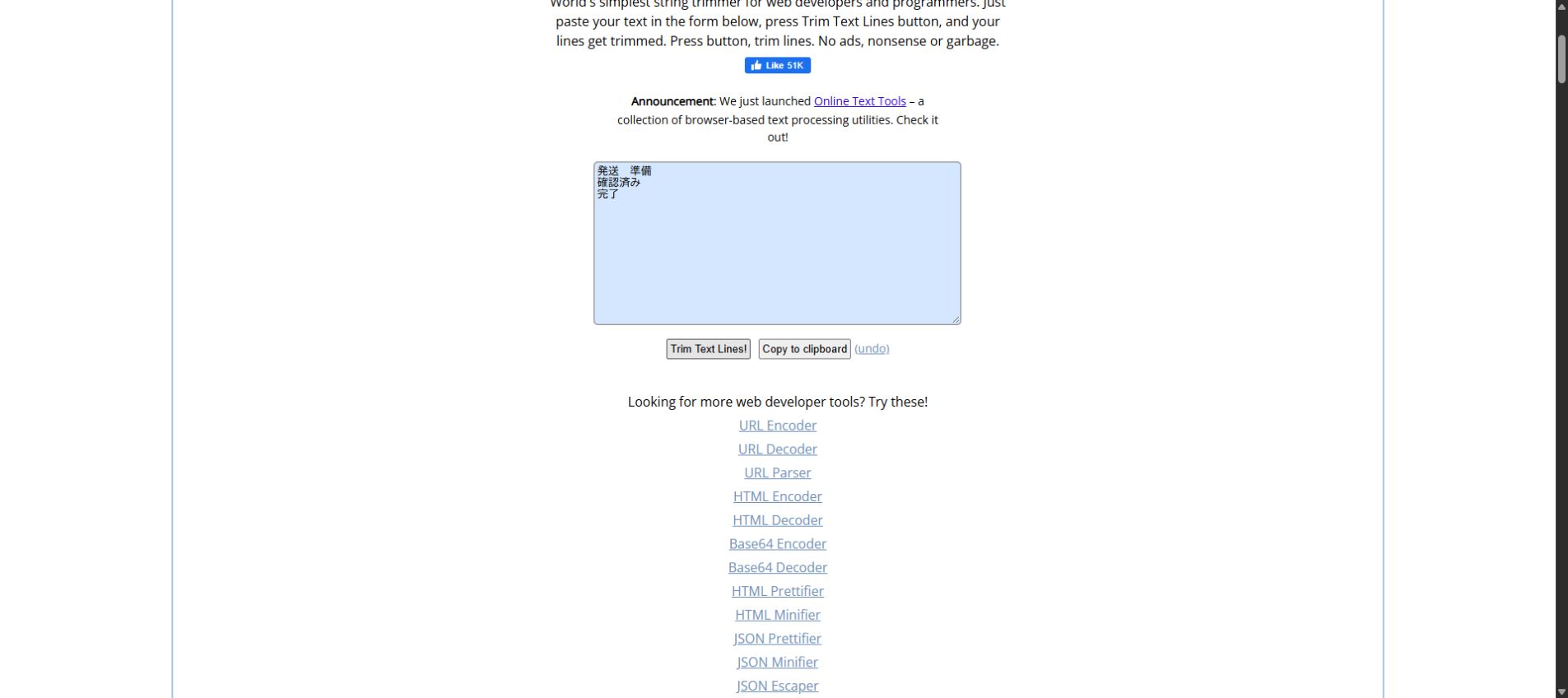
検証環境:2026年10月13日、Windows上のGoogle Chrome。Browserling Trim Text Linesを無料・未ログインで利用し、架空の作業状態3行だけを入力した。
コピーした一覧には、行頭の字下げや行末の余分な空白が混ざることがある。今回は前後へ空白やタブを付けた3行を用意し、1行目の発送 準備には意図的に2個の空白を残した。
処理後は各行が左端から始まり、末尾の余白も消えた。行内にある「発送」と「準備」の間の2空白は詰められず、そのまま残った。
操作手順
- Trim Text Linesを開く。
- 各行の前後へ空白を付けた3行を貼り付ける。
- 「Trim Text Lines!」を押す。
- 両端だけがそろい、行内空白と改行が残ったことを確認する。
貼り付けた一覧の左端をそろえやすい
商品名、担当者名、作業状態などを1行ずつ扱う一覧に向く。内容中の間隔を壊さず、行の外側だけを掃除できるため、CSVへ加工する前の下準備にも使える。
行内の余分な空白まで1個へ統一したい場合は、トリムの後に空白正規化を行う必要がある。


コメント