

この記事のポイント
- 5行のYAMLが波括弧付きのJSONへ変わった
- trueは引用符なしの真偽値として保持された
- ハイフンで並べた2項目はJSON配列になった
サムネイルはイメージ写真。写真の配布元:Unsplash(利用許諾)。本文の画面は実際の操作時に撮影した。
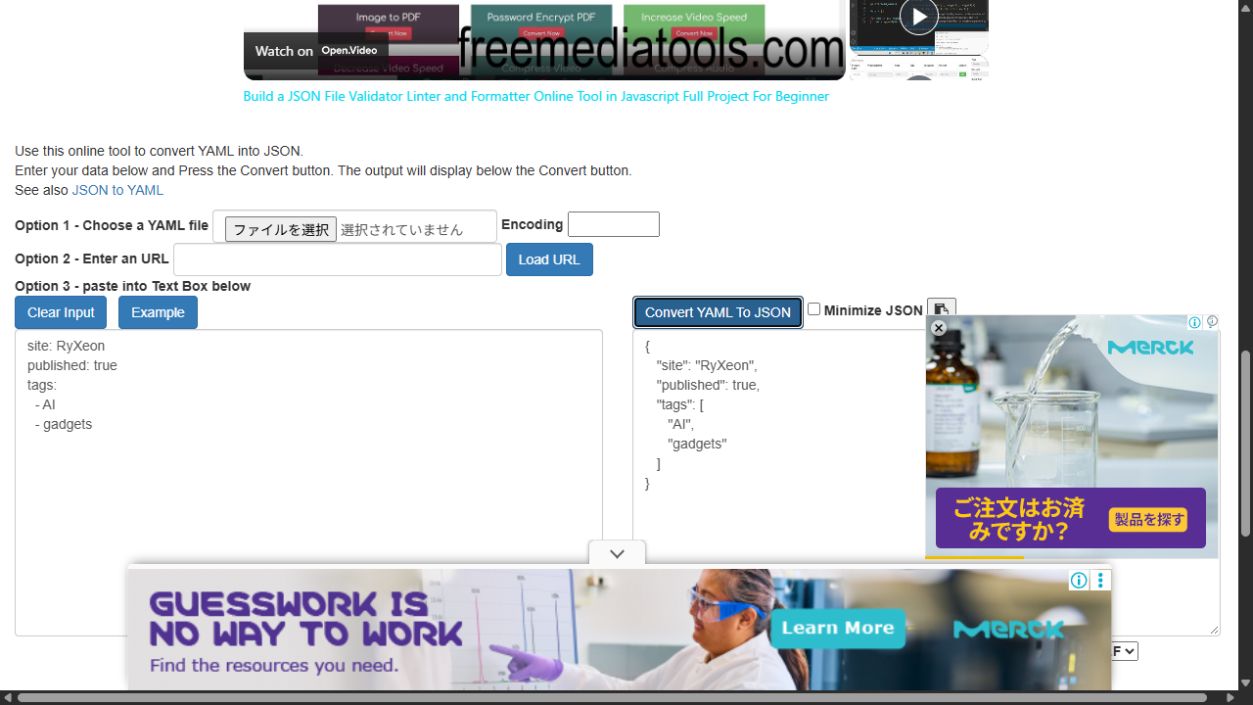
検証環境:2026年10月10日、WindowsのCodex内蔵Chromium。ConvertJSONのYAML To JSONを無料・未ログインで利用した。
site: RyXeon、published: true、AIとgadgetsのタグ2件を持つYAMLを入力した。変換後はsiteが文字列、publishedが真偽値、tagsが2要素の配列になった。
YAMLの字下げと行頭のハイフンが、JSONでは角括弧で囲む配列として明示された。設定ファイルをAPIへ渡す前に、データ型を目で確認する用途にも使える。
操作手順
- YAML To JSON Converterを開く。
- Option 3の入力欄へYAMLを貼る。
- Convert YAML To JSONを押す。
- 右側で文字列の引用符、true、配列の角括弧を確認する。
引用符の有無がデータ型を示す
出力された"site": "RyXeon"は文字列だが、"published": trueのtrueには引用符がない。"true"と書かれた文字列とは別物であり、プログラムの条件判定に影響する。
YAMLは字下げが構造を決める。タグ2行の字下げを崩すと、意図した配列として読めない場合がある。変換結果を見れば、その誤りをJSONの階層として見つけやすい。


コメント