

この記事のポイント
- 検索欄へNoto Sans JPと入れると1件まで絞れた
- 詳細画面で日本語対応範囲と太さを確認できた
- 見本・説明・ライセンスを同じ画面から追える
サムネイルはイメージ写真。写真の配布元:Unsplash(利用許諾)。本文の画面は実際の操作時に撮影した。
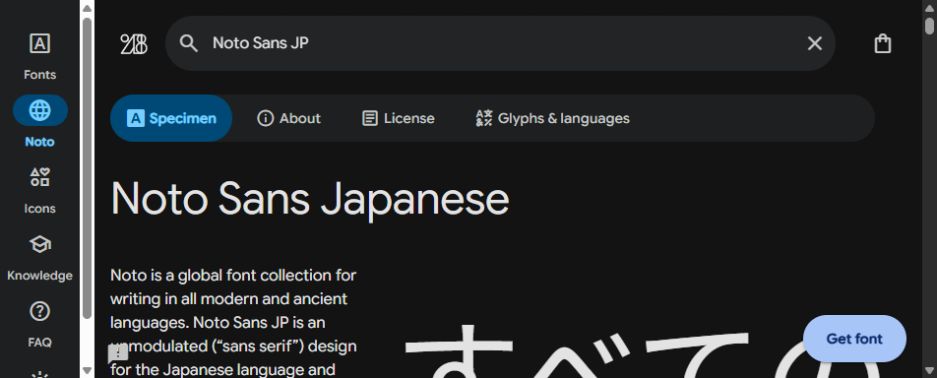
検証環境:2026年10月3日、Windows版ChromeでGoogle Fontsを未ログインで使用した。表示テーマはダーク、検索語は「Noto Sans JP」である。
日本語対応フォントだけを眺めたいとき、一覧を延々とスクロールする必要はない。Google Fontsの検索欄へ「Noto Sans JP」と入力すると、表示は1,950ファミリー中1件へ絞られた。結果を開くと名称は「Noto Sans Japanese」と表示された。
詳細には、ひらがな・カタカナ・漢字を収録し、複数の太さを持つと説明されている。上部にはSpecimen、About、License、Glyphs & languagesのタブが並ぶ。見た目だけで選ばず、使う文字とライセンスを同じ流れで確認できるのが便利だった。
実際の探し方
- Google Fontsを開く。
- 上部の検索欄へフォント名や「Noto Sans JP」と入力する。
- 該当するファミリーを開き、Specimenで見本を見る。
- Glyphs & languagesで必要な文字、Licenseで利用条件を確認する。
- 使う場合は「Get font」から導入方法へ進む。
Webサイトへ入れる場合は太さを増やしすぎない
Google Fonts APIはHTMLのスタイルシートリンクとCSSで導入でき、太さやスタイルも指定できる。公式文書も、多数のフォントを要求すると読み込みが遅くなり得ると説明している。本文400、見出し700のように、実際に使う太さから始めると構成が分かりやすい。
日本語検索で迷った点
一覧の表記は「Noto Sans Japanese」だが、検索には一般的な「Noto Sans JP」が通った。ファミリー名の略称を知っている場合は、そのまま検索してよい。名前が分からない場合はFiltersから言語や分類を絞る方法もある。


コメント