

この記事のポイント
- URLを入力してCreate QR Codeを押すだけで生成できた
- 登録なしでPNG・SVGなどの保存ボタンが有効になった
- 生成した静的QRコードは後からリンク先を変更できない
サムネイルはイメージ写真。写真の配布元:Unsplash(利用許諾)。本文の画面は実際の操作時に撮影した。
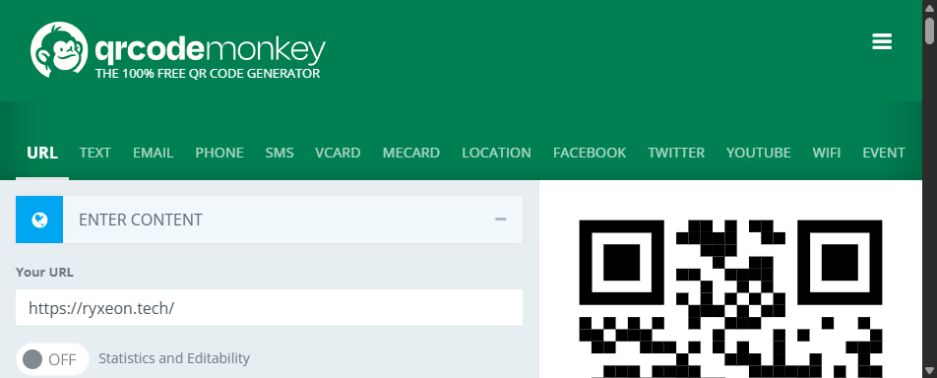
検証環境:2026年10月3日、Windows版ChromeでQRCode Monkeyを未ログインで使用。公開済みのRyXeonトップページURLを入力した。
紙の案内からWebサイトへ誘導したいとき、URLを文字で載せるだけではスマートフォンで打ち直す手間がある。QRCode MonkeyのURL欄へhttps://ryxeon.tech/を入力し、「Create QR Code」を押すと、右側へプレビューが生成された。
生成後はDownload PNGのほか、SVG、PDF、EPSのボタンが有効になった。色やロゴを触らなければ、URL入力と生成の2操作で完成する。今回は1000×1000pxの初期設定を使った。
実際の操作手順
- QRCode Monkeyを開き、上部でURLを選ぶ。
- Your URLへ公開したいページのアドレスを貼る。
- 「Create QR Code」を押して右側のプレビューを見る。
- スマートフォンでプレビューを読み取り、正しいページが開くか確認する。
- 用途に合わせてPNGまたはSVGを保存する。
この無料生成は静的QRコードである。印刷後にリンク先だけを差し替えることはできない。サイト側も、内容は後から編集できないと説明しているため、入力ミスと遷移先を保存前に確認したい。
PNGとSVGの選び方
Web記事や小さな掲示物ならPNGが扱いやすい。大きく印刷したり、IllustratorやInkscapeでレイアウトへ組み込んだりするなら、拡大しても輪郭が荒れにくいSVGが向く。サイトは生成したQRコードを商用目的にも利用できるとしている。
コメント