

この記事のポイント
- 日本語と英字を含む文字列を入力した
- 文字コードはUTF-8を選んだ
- 結果は44GT44KT44Gr44Gh44GvIFJ5WGVvbg==だった
サムネイルはイメージ写真。写真の配布元:Unsplash(利用許諾)。本文の画面は実際の操作時に撮影した。
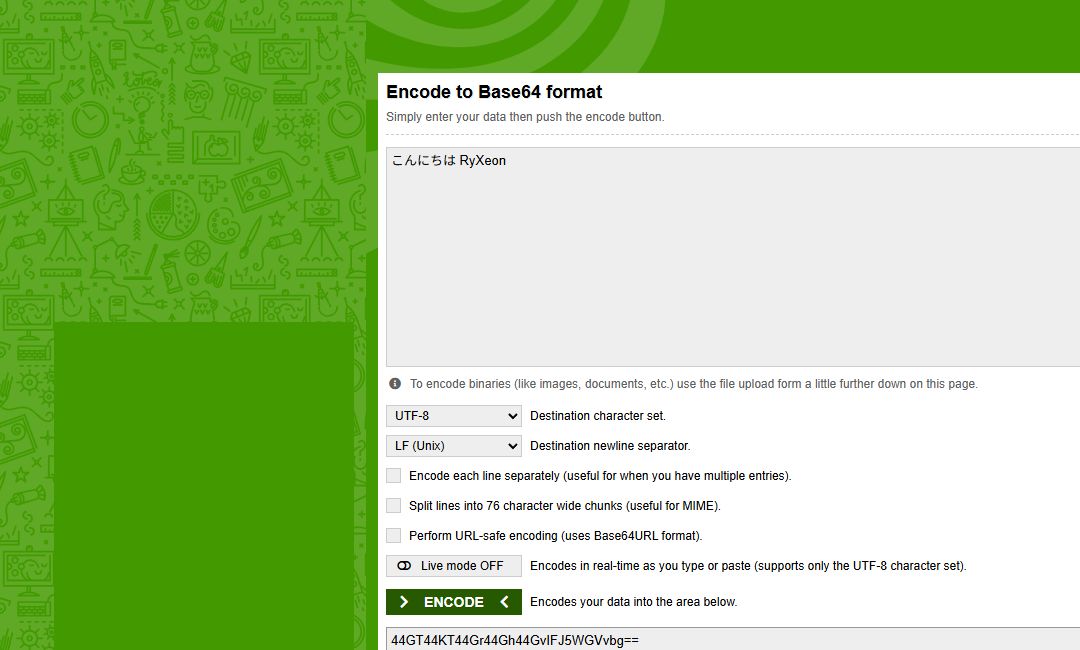
検証環境:2026年10月4日、Windows版ChromeでBase64Encode.orgを未ログインで使用。文字コードはUTF-8、改行はLF、追加オプションはすべてオフにした。
Base64は、文字やバイナリデータを英数字中心の文字列へ表す方式だ。日本語を入れたときに文字コードの指定で結果が変わるため、実際に「こんにちは RyXeon」をUTF-8で変換した。
表示された結果は44GT44KT44Gr44Gh44GvIFJ5WGVvbg==だった。元の文字列を隠す暗号ではなく、決められた手順で別の表現へ変換しただけである。同じ条件ならデコードして元へ戻せる。
操作手順
- Base64 Encodeを開く。
- 入力欄へ「こんにちは RyXeon」と入れる。
- Destination character setをUTF-8にする。
- 必要がなければ行分割やURL-safe encodingはオフのままにする。
- 「ENCODE」を押し、下の結果欄を確認する。
末尾の「==」は異常ではない
Base64は入力データを一定単位で区切って文字へ置き換えるため、長さをそろえるパディングとして末尾に=が付く場合がある。RFC 4648は、仕様から明示的に省略されない限り、適切なパディングを含めるよう定めている。
URLの一部で使う場合は、通常のBase64とは文字の置き換えやパディングの扱いが異なるBase64urlが使われることがある。変換先の仕様が「Base64」か「Base64url」かを先に確認したい。

コメント