

この記事のポイント
- 自作した日本語2行の画像URLをLensへ入力した
- 画像内の文字は2行とも選択対象として認識された
- AI概要は原文をそのまま転記せず、日付補完と言い換えを行った
サムネイルはイメージ写真。写真の配布元:Unsplash(利用許諾)。本文の画面は実際の操作時に撮影した。
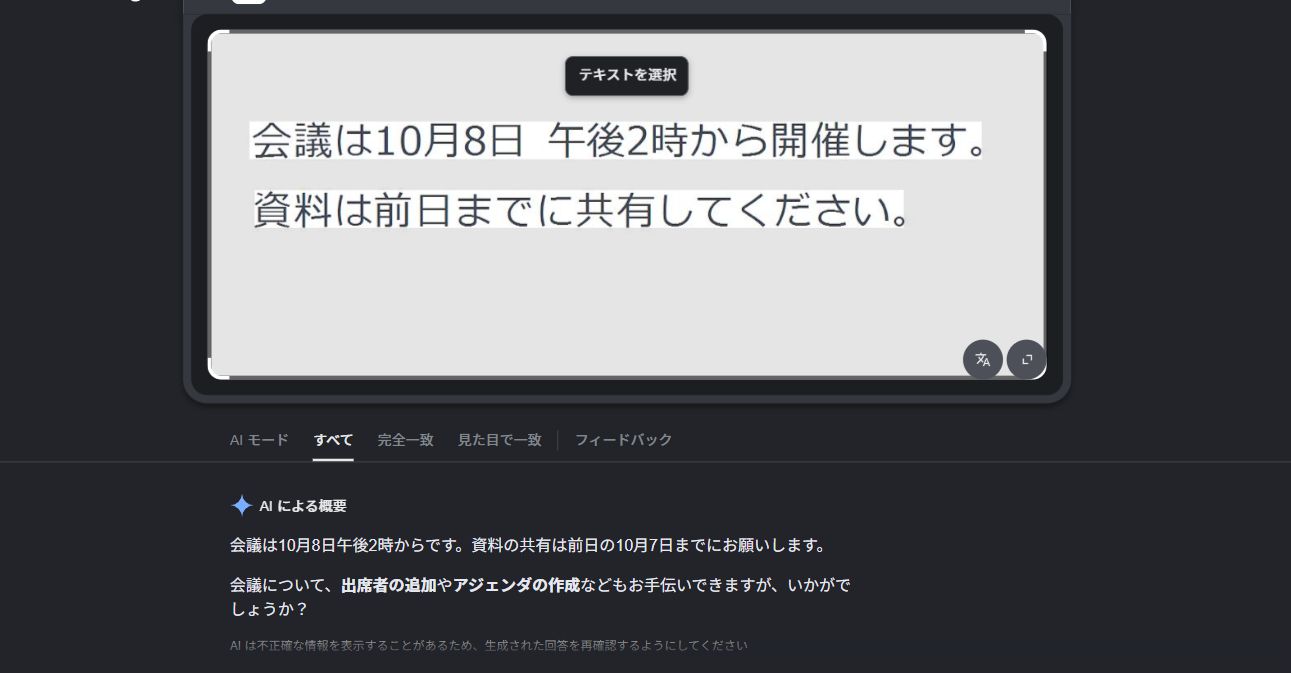
検証環境:2026年10月4日、Windows版ChromeのGoogle Lensを使用。RyXeonが作成した非機密の日本語画像をWordPressへ置き、その画像URLを検索した。
画像には「会議は10月8日 午後2時から開催します。」「資料は前日までに共有してください。」と書いた。Lens画面では2行の文字が「テキストを選択」の対象として認識された。
一方、下のAI概要は「会議は10月8日午後2時からです。資料の共有は前日の10月7日までにお願いします。」と表示した。意味は保ったが、原文の転記ではなく、語尾を言い換え、「前日」を10月7日へ具体化している。
画像URLから試した手順
- Googleトップのカメラ形アイコン「画像で検索」を押す。
- 「画像リンクを貼り付ける」へ検証画像のURLを入れる。
- 検索を押し、画像内の選択範囲とAI概要を確認する。
- 原文が必要ならAI概要をコピーせず、画像上の「テキストを選択」から取得する。
OCRと要約は別の結果である
文字起こしでは原文の語句と句読点を残すことが重要だが、AI概要は読みやすさのために文章を組み替える。議事録や申込情報を転記するときは、概要ではなく選択テキストを使い、画像と突き合わせる方がよい。

コメント