

この記事のポイント
- 2つの文章を左右へ貼るだけで差分が出た
- 旧版は赤、新版は緑で変更箇所を追えた
- 2行から3行への追加も行単位で見つかった
サムネイルはイメージ写真。写真の配布元:Unsplash(利用許諾)。本文の画面は実際の操作時に撮影した。
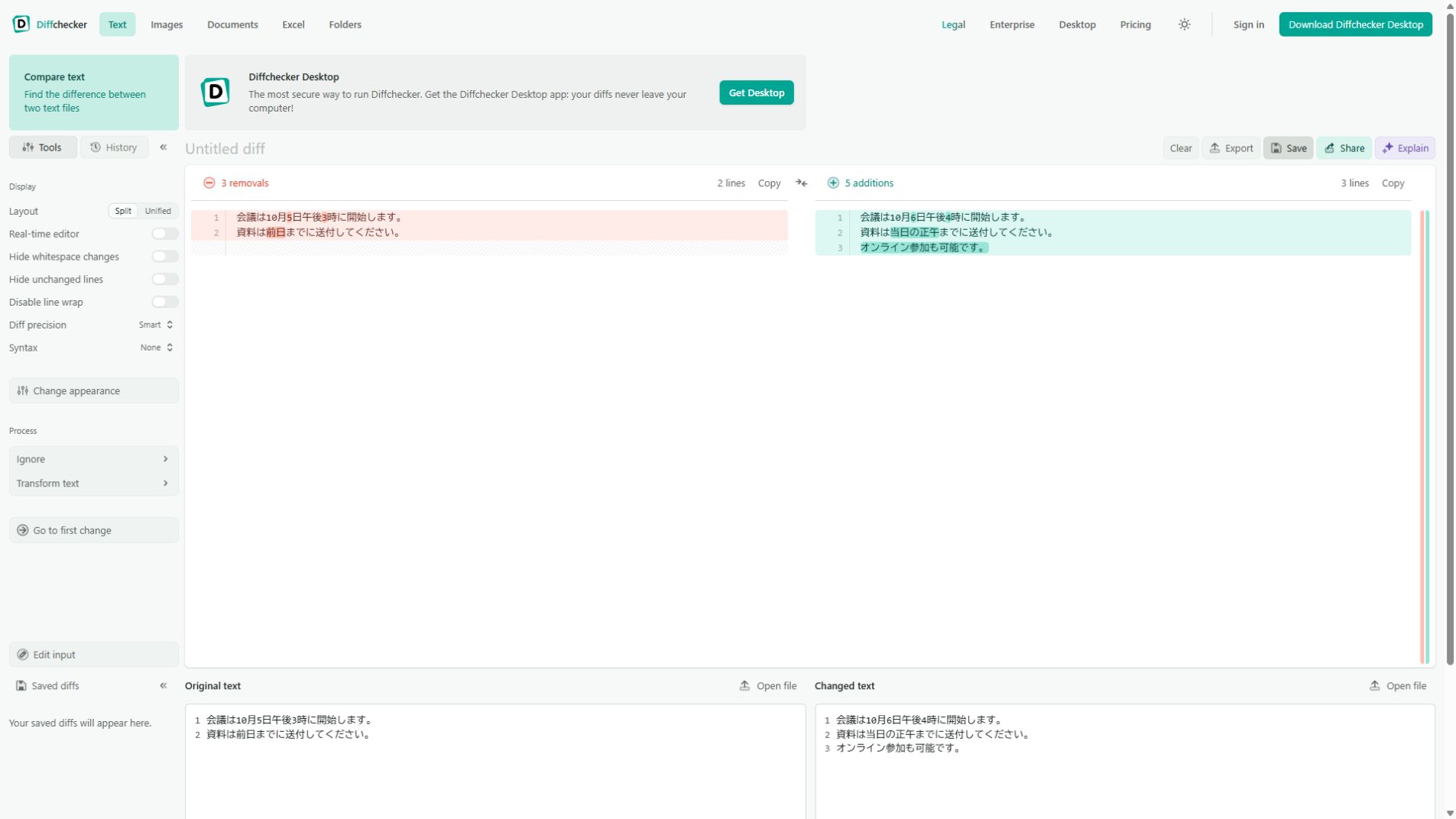
検証環境:2026年10月3日、Windows版ChromeでDiffcheckerの無料Web版を未ログインで使用。日本語の短い案内文2版を比較した。
日付を直した案内文を配る前に、意図しない変更が混ざっていないか目で追うのは意外と難しい。今回は旧版へ「会議は10月5日午後3時」「資料は前日まで」、新版へ「10月6日午後4時」「当日の正午まで」「オンライン参加も可能」と入力した。
「Find difference」を押すと、旧版側は赤で3 removals、新版側は緑で5 additionsと表示された。数字だけでなく、追加された3行目まで左右対応で確認できた。
実際の比較手順
- DiffcheckerのText Compareを開く。
- Original textへ変更前の文章を貼る。
- Changed textへ変更後の文章を貼る。
- 「Find difference」を押す。
- 赤い削除、緑の追加を上から確認する。
今回分かったのは「全文置換」に見える場合があること
日付や時刻を含む一文は複数箇所が変わったため、単語だけでなく行全体が赤・緑になった。細かな1文字を探す場合は左のDiff precisionをCharacterへ変える方が向く。文章の追加・削除を大づかみに見るなら初期のSmartで十分だった。
向く用途
案内文、規約の改訂、Web原稿、設定ファイルの変更確認に向く。公式ページによると比較自体は登録不要で、保存や共有にはアカウントが必要になる。今回は公開用の架空文だけを使い、保存・共有は行っていない。

コメント