

この記事のポイント
- 公式サンプルは1.62MBから154kBへ減った
- 初期のMozJPEG品質75で90%削減だった
- 中央のスライダーで元画像との差を確認できる
サムネイルはイメージ写真。写真の配布元:Unsplash(利用許諾)。本文の画面は実際の操作時に撮影した。
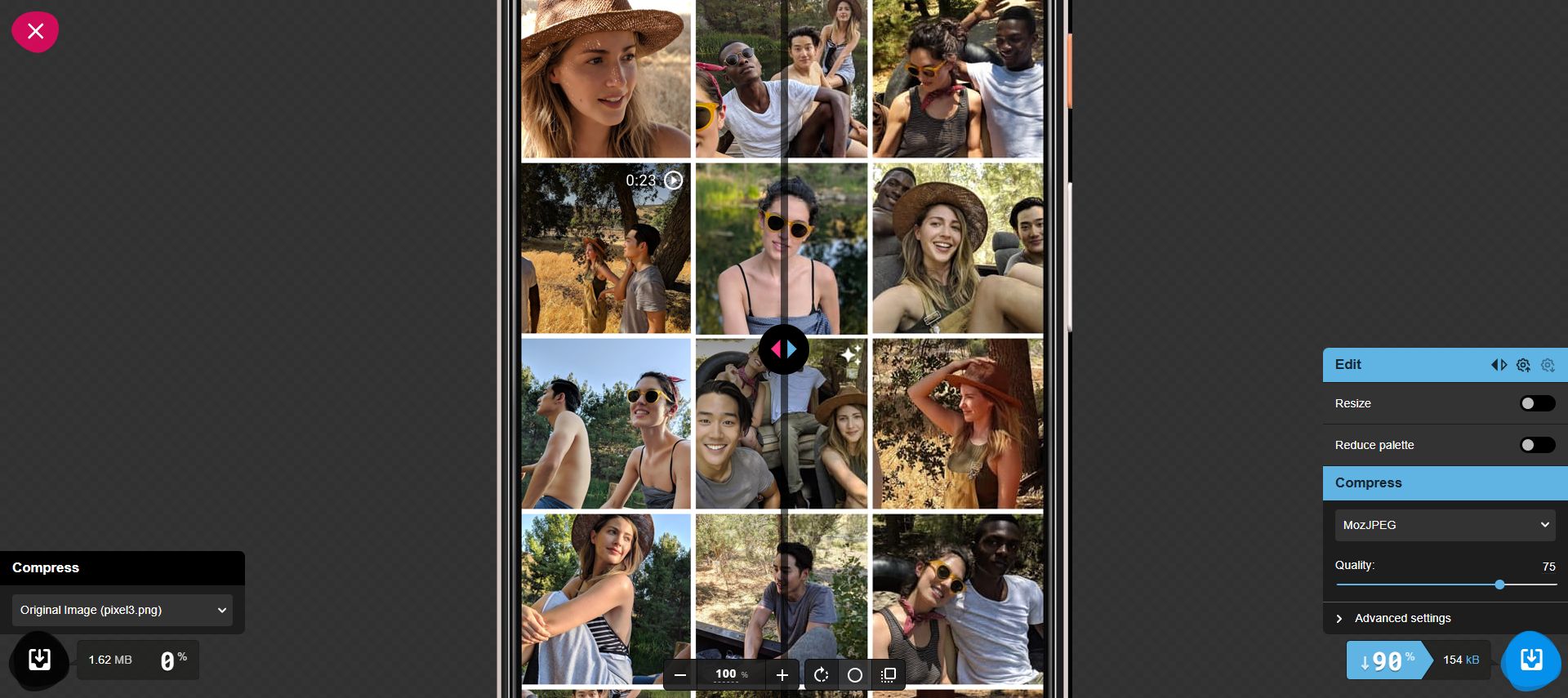
検証環境:2026年10月3日、Windows版ChromeでSquooshを使用。公式の「Device screen」1.62MBサンプルを、初期表示のMozJPEG・品質75で比較した。
画像圧縮は数字だけを見ると画質を落としすぎやすい。Squooshで公式サンプルを開いたところ、右側の初期設定はMozJPEG、品質75だった。処理後は154kB、表示上の削減率は90%である。
1.62MBから約10分の1になっても、中央の比較画面では写真の内容を十分確認できた。ただし、これは公式サンプルでの結果であり、文字の多い画像や細線の図では同じ数字にならない。
実際の操作手順
- Squooshを開く。
- 今回はトップ画面の「Device screen 1.6MB」を選ぶ。
- 右側の形式がMozJPEG、Qualityが75であることを確認する。
- 中央の分割線を左右へ動かし、輪郭や文字の崩れを見る。
- 問題なければ右下のダウンロードボタンから保存する。
「75」は完成値ではなく開始点だった
写真中心なら75から少し下げても差が目立ちにくい場合がある。一方、画面キャプチャや文字入り画像は、文字の縁がにじむ前に止めたい。Squooshの強みは、形式名よりも同じ場所を左右で見比べながら数値を動かせることだ。
透過が必要な画像やスクリーンショットではWebPやOxiPNGも選べる。写真をMozJPEG、透過や細線をWebP・PNG系というように、画像の中身から形式を決める方がよい。
処理は端末内、ただし計測情報は別
公式READMEは、画像そのものをサーバーへ送らず圧縮処理を端末内で行うと説明している。一方でGoogle Analyticsに基本的な訪問情報や圧縮前後のファイルサイズ値などを送るとも記載している。この違いは、画像データと利用計測を分けて理解するとよい。
Xで見つかった使われ方
2026年10月3日9時台にXでSquooshを含む日本語の新着投稿を確認した。対象期間内に確認できた関連投稿は1件で、無料でサイトを速くする方法の一つとして画像圧縮にSquooshを挙げていた。少数例だが、今回の90%削減という結果とは用途が一致している。

コメント