

この記事のポイント
- 日本語の依頼文を無料・未ログインで推敲できた
- 原文と改善後を左右で見比べられる
- 今回の修正は敬語と助詞が中心だった
サムネイルはイメージ写真。写真の配布元:Unsplash(利用許諾)。本文の画面は実際の操作時に撮影した。
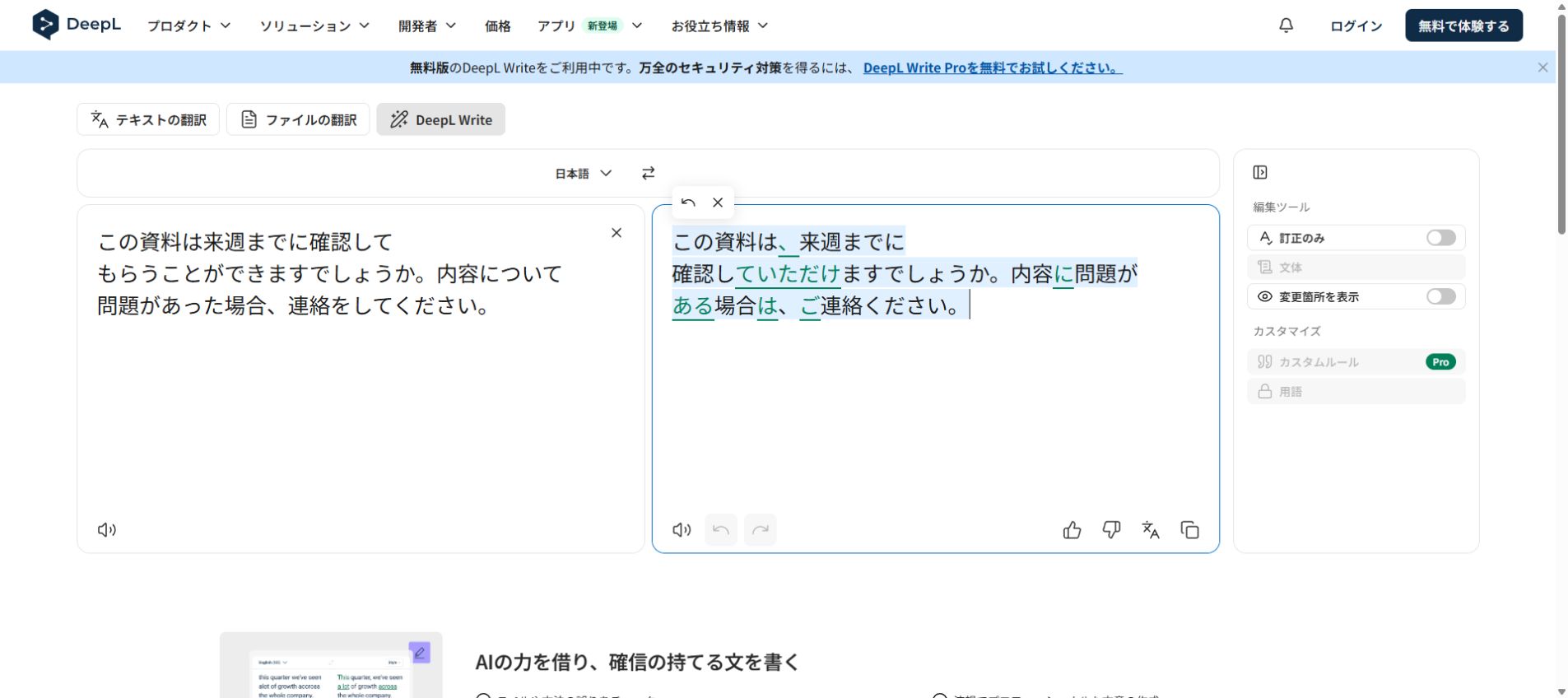
検証環境:2026年10月3日、Windows版ChromeでDeepL Write Web版をログインせずに使用。入力言語は日本語を選択した。
入力したのは「この資料は来週までに確認してもらうことができますでしょうか。内容について問題があった場合、連絡をしてください。」という、少し回りくどい依頼文だ。DeepL Writeの結果は次の文章だった。
この資料は、来週までに確認していただけますでしょうか。内容に問題がある場合は、ご連絡ください。
大幅な要約ではなく、「確認してもらうことができますでしょうか」を「確認していただけますでしょうか」へ縮め、「内容について問題」を「内容に問題」へ直した。意味を変えずに、重なった言い回しだけを削る動きが分かりやすい。
3手で結果を確認できた
- DeepL Writeを開く。
- 原文の欄へ文章を貼り付け、上部の言語を「日本語」にする。
- 右側の改善後を読み、「変更箇所を表示」で差を見る。
今回の画面では、原文と改善後が左右に並び、変更された語句へ緑の下線が付いた。コピー前に差分を追えるので、勝手に書き換わった部分を探す手間が少ない。
無料版で確認できた範囲
公式ヘルプによると、日本語は対応言語に含まれる。未ログイン利用は一度に最大1,500文字までと案内されている。画面上では「文体」やカスタムルールなど一部項目が無効だったため、今回は基本の訂正機能だけを評価した。
Xでは「Web版の導線が分かりにくい」という声も
2026年10月3日9時台にXで「DeepL Write」を含む日本語の新着投稿を検索し、対象期間内に確認できた関連投稿は1件だった。その投稿は、機能そのものよりWeb版へ入る導線が分かりにくいと述べていた。1件だけなので全体の評価とは言えないが、実際に公式サイト上部の「DeepL Write」タブから入ると迷いにくかった。


コメント